CDラベルをきれいに印刷したいと思ったとき、自宅にプリンターがなかったり、用紙設定が難しかったりすると、どうしても手が止まってしまいますよね。
そんなときに便利なのが、コンビニでのCDラベル印刷サービスです。
最近のマルチコピー機は性能が高く、誰でも簡単に、そして美しくラベルを印刷できます。
急ぎのときも、仕事帰りでも、24時間いつでも利用できるのが心強いポイントです。
この記事では、コンビニでのCDラベル印刷の魅力から、準備しておくべきポイント、実際の印刷手順、トラブルが起きたときの対処法、さらにはコンビニごとのサービスの違いまで、初心者の方でも迷わず進められるように、やさしく丁寧に解説していきます。
女性でも扱いやすい方法に絞って紹介していますので、「難しそう…」と感じている方も安心して読み進めてみてくださいね^^
まずは、コンビニ印刷の魅力から見ていきましょう。
コンビニでのCDラベル印刷の魅力
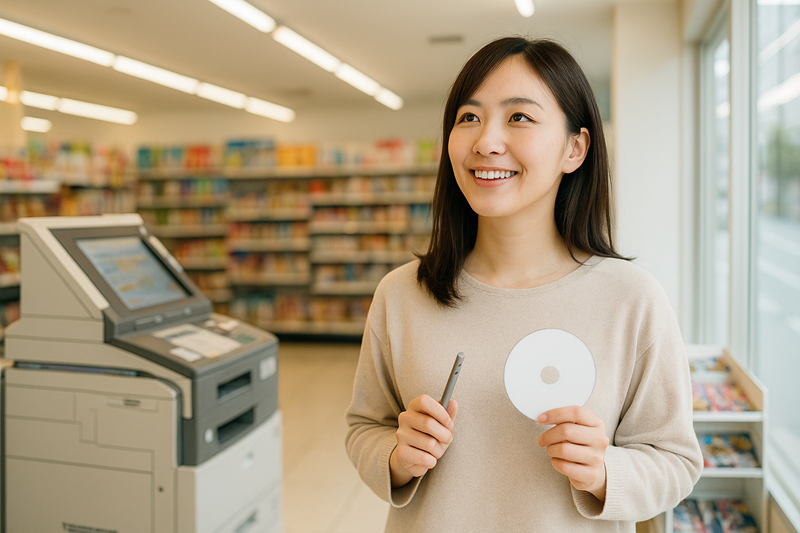
コンビニでのCDラベル印刷には、想像以上の利便性とメリットがあります。
自宅にプリンターがない方はもちろん、普段あまり印刷をしない方にとっても、必要なときだけ利用できる“ちょうどよいサービス”として魅力が広がっています。
ここでは、日常的にも贈り物にも役立つ、知っておきたいポイントをより詳しくまとめました。
手軽さだけでなく、仕上がりの美しさや作業のしやすさなど、コンビニならではの嬉しいポイントがたくさんあります。
なぜCDラベル印刷が便利なのか
CDラベルが必要になる場面は意外と多くあります。
特に最近は、データをデジタルで保存するだけでなく、形として残しておきたい・プレゼントとして渡したいという需要も増えています。
- 子どもの行事や発表会のデータを整理したいとき
- 推し活のために、ライブ映像や音源をまとめたいとき
- 結婚式ムービーや成長記録DVDなど、手作りギフトを仕上げたいとき
- プロジェクトのデータをわかりやすく管理したいとき
- 趣味で作成した動画や音楽を保存したいとき
- 思い出の映像を親戚や友人に配布したいとき
- 部活やサークル活動の記録をまとめたいとき
ラベルを付けておくだけで一気に見栄えが良くなり、“ちゃんとした作品”としての印象が高まります。
また、文字だけでなく写真やイラストを使えるため、気持ちを込めた仕上がりにできるのも嬉しいポイントです。
女性の場合、整理整頓や贈り物の仕上げとして気持ちよく使えるというメリットも大きく、「見た目が可愛い」「統一感が出てスッキリ片付く」といった満足感にもつながりますよ。
コンビニでの印刷の利点とは
コンビニ印刷は、利便性だけでなく“安心感のある品質”も魅力です。
プリンターを持っていない方でも、思い立ったその日にすぐ印刷できるのが強みです。
- 24時間いつでも印刷できる(急ぎ・仕事帰り・早朝でもOK)
- 自宅にプリンターがなくても問題なし
- レーザープリンターで高画質印刷が可能(発色もくっきり)
- スマホから直接印刷できる(アプリで簡単)
- USB・SDカードにも対応していて柔軟
- タッチパネル操作がわかりやすいので初心者でも安心
- インク切れ・用紙切れなどの心配がない
- プレビュー表示があるので失敗しにくい
特に、レーザープリンターはインクジェットと比べて文字やイラストが“くっきり鮮明”に印刷されるため、CDラベルのような小さなデザインでも美しく仕上がります。
急ぎのときにサッと寄れる便利さだけでなく、「仕上がりの安定感」も、多くの人に選ばれている理由です。
多様な用途に応じたラベル印刷の必要性
CDラベルといっても、使い道は本当にさまざまです。
用途に合わせて自由にデザインできることが、コンビニ印刷の大きな魅力です。
- かわいいデザインでプレゼント用に
- シンプルで落ち着いた雰囲気で仕事用に
- 写真入りでオリジナル感をアップ
- 推し活で自分好みのデザインに
- 複数枚を統一デザインでまとめて整理用に
- イベントで配布する記録映像用に
- 家族・親戚への思い出ムービーとして
用途を意識してデザインを変えるだけで、印象は大きく変わります。
とくにコンビニ印刷は“必要なときに必要な分だけ印刷できる”ため、気軽に試せるのも便利です。
用途に合わせてラベルを作り分ければ、整理整頓しやすくなり、見た目にも統一感が生まれてスッキリします。
贈り物としてもぐっと印象が良くなるため、気持ちのこもった仕上がりを目指したい人にもピッタリです。
印刷の準備と必要なもの
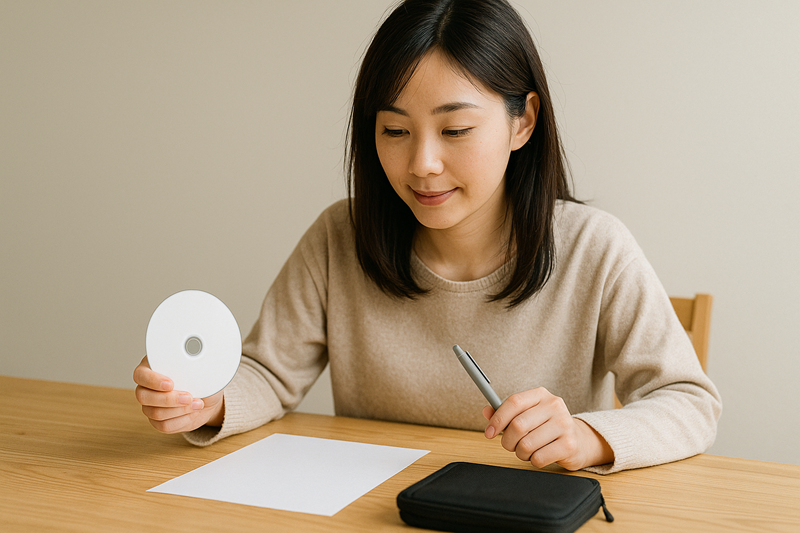
コンビニで印刷する前に、準備しておくとスムーズに進むものを紹介します。
しっかりと準備を整えておくことで、当日の操作がとても楽になり、印刷失敗のリスクも減らすことができます。
特に初めてコンビニ印刷をする場合は、ひとつひとつ確認しながら進めることで安心感も増します。
印刷に必要な機材とソフト
必要なものは次の3つです。
- CDラベル用のシール用紙(100均でも購入可能)
- デザインデータ(JPEGまたはPNG形式)
- スマホまたはUSBメモリ
デザインソフトは、無料アプリやCANVAなども使えます。パソコンがなくてもスマホだけで作成できるのが嬉しいポイントです。
また、CanvaやAdobe Expressを使えば、テンプレートを選んで写真や文字を入れ替えるだけで、プロ並みの見た目に仕上げることができます。
さらに、CDラベル専用のデザインアプリを使うと、円形のガイド付きで作成できるため、ズレを防ぎながらきれいにデザインできます。
初めて作る場合は、テンプレートを利用すると安心です。
CDラベルのデザインとサイズについて
一般的なサイズは以下のとおりです。
- 外径:118mm
- 内径(内側の穴):22mm前後
購入した用紙のテンプレートに合わせて作ると失敗しにくく、印刷ズレも防げます。
写真は高解像度のものを使うと発色が良くなりますよ。
また、デザインはできるだけ外側のギリギリまで色を使わず、少し余白を残すと、仕上がりがきれいなうえに貼るときも楽になります。
印刷を考えるときは、“色の濃淡”にも注意が必要です。
暗い色を背景にすると、細かな文字が読みにくくなることがあります。
女性向けに柔らかい雰囲気を出したい場合は、淡いパステルカラーやホワイトベースのデザインが優しく見えます。
また、文字フォントも重要です。
読みやすいフォントを使うことで、CDの内容がひと目でわかり、プレゼント用途でも安心して渡せます。
丸みのあるフォントや柔らかい手書き風のフォントは、優しい印象に仕上がるのでおすすめです。
事前準備:データの整理とアップロード方法
印刷をスムーズに行うため、次のポイントを意識してみてください。
- データはJPEGまたはPNG形式に
- 容量は5〜10MB程度にまとめる
- スマホ保存とUSB保存の両方を準備すると安心
- 画像は300dpi前後の解像度がおすすめ
さらに、ファイル名はわかりやすいものにしておくのがおすすめです。
現場で迷わず選べるように、英数字だけのシンプルな名前にしておくとトラブルが減ります。
また、クラウド保存(Google Drive、iCloud、Dropboxなど)を併用しておけば、万が一スマホやUSBがうまく読み込めなかった場合の“予備データ”にもなり安心です。
行く前に必ずデータが開けるかどうかテストしておくと、当日の不安もなくなります。
具体的な印刷手順
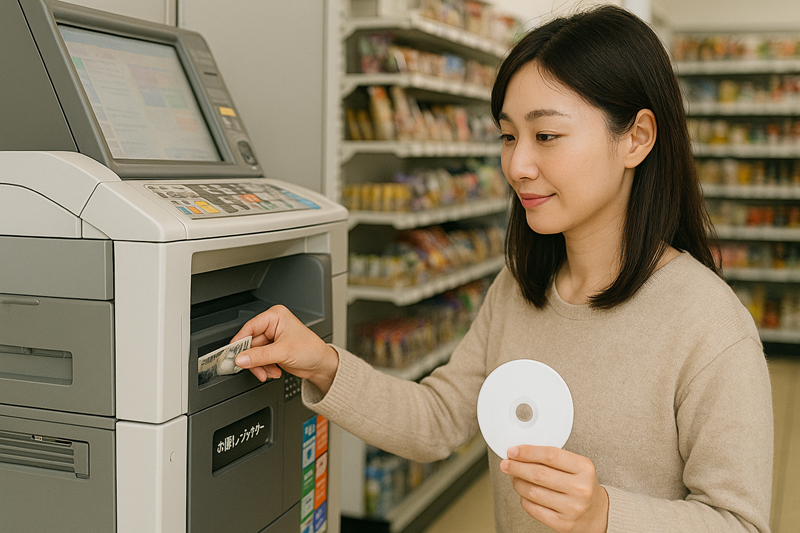
ここでは、コンビニに着いてから印刷が完了するまでの流れを、より詳しく丁寧に紹介します。
初めて操作する方でも安心して取り組めるよう、一つひとつのステップを深掘りして解説しますね。
実際に使う場面をイメージしながら読んでいただくと、当日の印刷がスムーズになります。
コンビニでのマルチコピー機の使い方
基本の操作手順は次のとおりですが、ここではさらに補足も加えてお伝えします。
- コピー機の画面で「プリント」を選択
最初の画面で迷うことが多いポイントですが、「プリント」「ネットプリント」「PDF」など表示される場合があります。画像データを印刷する場合は必ず“プリント”を選んでください。 - データの保存先を選ぶ(スマホ/USB/クラウド)
スマホは専用アプリが必要な場合があります(PrintSmashやかんたんnetprintなど)。事前にインストールしておくと安心です。 - 画像データを読み込む
読み込みに少し時間がかかることがあります。Wi-Fiの状態やデータのサイズによって速度が変わるので、焦らず待ちます。 - 用紙サイズを選択
CDラベル用紙の場合、ほとんどがA4サイズです。誤ってL判などを選ばないように注意。 - プレビューを確認して印刷開始
配置や向きが正しいか、上下が逆になっていないかじっくり確認します。ズレや画像の欠けが見つかれば、戻って調整してください。
画面の案内はとてもわかりやすく、イラスト付きで表示されるため、操作に不慣れでも安心です。ゆっくり操作すれば、ほとんど迷うことはありません。
スタートから完了までの流れ
ここでは、コンビニに入ってから完成したCDラベルを受け取るまでを、さらに細かく解説します。
- コンビニに到着
店舗によってマルチコピー機の位置が異なるため、まずは場所をチェックします。混雑している時間帯(昼〜夕方)は少し待つ場合があります。 - マルチコピー機に用紙をセット
用紙はコピー機横の給紙トレイにセットします。多くの店舗では「持ち込み用紙OK」と書かれていますが、念のため確認すると安心です。 - データを読み込み、印刷条件を選択
スマホの接続がうまくいかない場合は、USBに切り替えると安定します。明るさや濃度調整ができる場合は、ここで微調整しましょう。 - 印刷スタート
印刷中は機械から離れずに待つのが基本です。紙詰まりや読み込みエラーがあった場合のためです。 - CDラベルを受け取り、完成
印刷されるとすぐ取り出せます。インクジェットと異なりレーザー印刷は乾燥時間が不要なので、そのまま手で触ってもにじみません。
持ち込み用紙は必ず“レーザー対応”と記載されているものを使用してください。
インクジェット用紙だと溶けたり詰まる可能性があり、機械トラブルにつながることがあります。
各種用紙とプリンターの種類
コンビニのプリンターはレーザー方式のため、対応する用紙を選ぶことがとても重要です。
ここではさらに詳しく見ていきます。
- インクジェット専用用紙 → ×(非対応)
表面のコーティングがレーザー熱に耐えられず、溶けたり波打つ可能性があります。 - レーザー対応のCDラベル用紙 → ◯(使用OK)
高温の印刷方式に耐えられるため、文字も画像もくっきり仕上がります。
また、用紙の厚みも重要です。厚すぎると給紙がうまくいかず、詰まりの原因になることがあります。
購入時に“コピー機対応”と記載されたものを選ぶと安心です。
料金の確認と支払い方法
料金は店舗によって若干異なりますが、おおよその目安は以下のとおりです。
- カラー印刷:50〜80円前後
- モノクロ印刷:10円前後
コンビニ印刷としては一般的な料金で、家庭用プリンターのインク代より安く済むこともあります。特にカラー印刷を多用する場合、コンビニの方がコスパが良いと感じる方も多いです。
支払い方法は以下のように豊富です。
- 現金
- 電子マネー(交通系IC、nanaco、WAONなど)
- QR決済(店舗による)
財布を忘れた日でも、スマホ決済が使えるのは嬉しいポイントです。
仕上がり確認と注意点
印刷が終了したら、次の点をチェックしておくと安心です。
- 色味が意図したものか
スマホ画面よりも若干濃く出ることがあります。 - ズレがないか
ラベル枠と印刷位置がしっかり合っているか確認します。 - 画像の粗さは目立たないか
解像度が低いとぼやけて見えることがあります。
レーザー印刷は発色がくっきりするため、文字やイラストが見やすく、全体的にプロのような仕上がりになります。
印刷後にラベルを切り離す際は、曲がらないよう丁寧にゆっくり作業すると美しく仕上がります。
よくある質問とトラブルシューティング
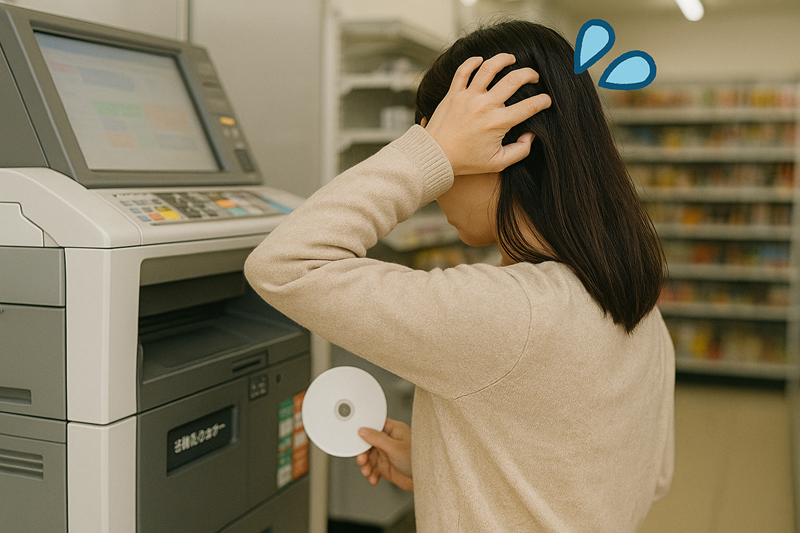
印刷時に起こりがちなトラブルと対処法をまとめました。
困ったときの参考にしてください。
データが印刷できない場合の対処法
よくある原因は以下のとおりです。
- データ形式が非対応(JPEG/PNG以外)
- 容量が大きすぎる
- USBが故障している
データの形式を変えて保存し直すだけで解決することも多いです。
印刷時のトラブルとその解決方法
次のようなトラブルも起こりやすいです。
- 色味が違う → 濃度設定を変更
- 用紙詰まり → 用紙がレーザー対応か確認
- 読み込みが遅い → USB保存に変更
高品質なCDラベルを作成するためのヒント
- 文字は太め・大きめに
- 写真は明るめに調整しておく
- 背景はシンプルな色にする
- 余白を保ち、詰め込みすぎない
すっきりしたデザインはどんな場面でも好印象ですよ。
各コンビニでのサービス比較
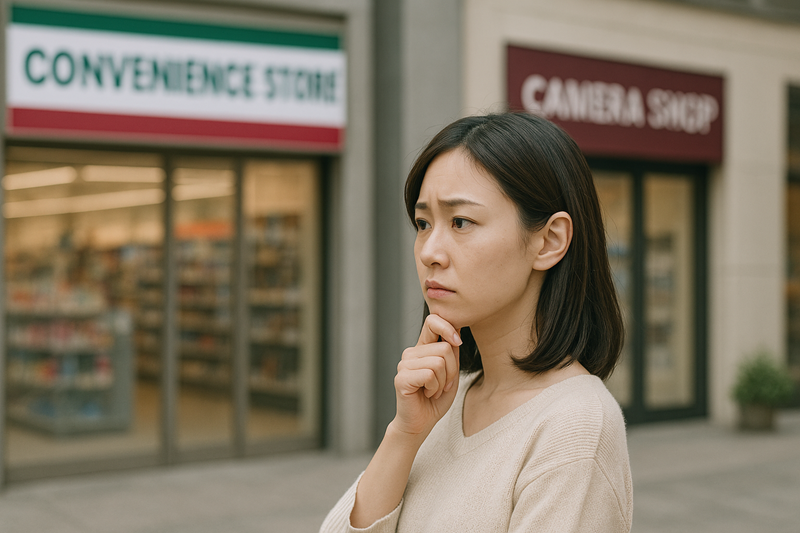
コンビニによって使えるサービスや操作が少し異なります。
ここでは主な比較ポイントをご紹介します。
セブンイレブンでのCDラベル印刷
セブンイレブンのマルチコピー機は操作が直感的で、スマホアプリ「かんたんnetprint」を使うとよりスムーズに印刷できます。
- 高画質で発色がきれい
- スマホから直接アップロード可能
- 混雑しにくく操作も簡単
写真入りのデザインも比較的きれいに印刷されます。
ローソンやファミリーマートの印刷サービス
ローソン・ファミリーマートでは「PrintSmash」を使ったスマホ印刷が便利です。
- アップロードが簡単
- USBからの印刷も安定
- レーザー印刷でシャープな仕上がり
Blue-rayケース用のジャケット印刷などにも対応しているため、幅広く活用できます。
ビックカメラとの違いや特徴
ビックカメラでは、写真プリントに近い高画質印刷ができます。
- 専門スタッフがいる
- 店舗によっては専用機材がある
- 用紙もその場で購入できる
より専門的・高品質にこだわりたい場合は家電量販店の印刷も選択肢に入ります。
DVDレーベル印刷との違い
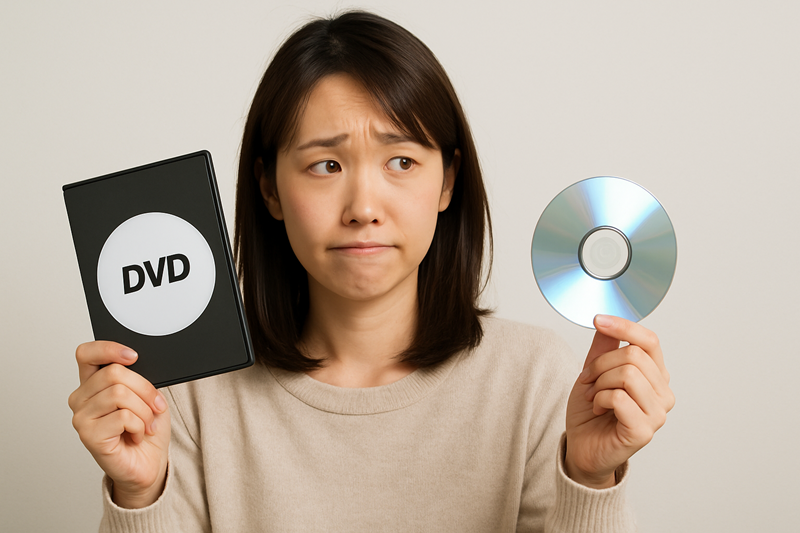
CDとDVDは似ていますが、ラベル印刷の方法や用紙に少し違いがあります。
DVDラベルシール印刷の特性
DVDラベルは耐久性が重視され、用紙の種類も若干異なります。
- 耐熱性が高い用紙
- 湿気に強い素材
- 表面加工が異なる場合がある
DVDとCDの印刷方法の比較
比較すると次のような違いがあります。
- サイズは同じ(118mm)
- 用紙の厚みが異なる場合がある
- DVDのほうがデータ容量が多いためラベル内容も変わる
コンビニ印刷はどちらにも対応できますが、用紙の対応可否だけはしっかり確認しておきましょう。
印刷後の活用方法
せっかく印刷したラベルは上手に活用していきたいですよね。
ここでは活用シーンを紹介します。
オリジナルCDの作成とプレゼント
- 推し活のまとめCD
- 子どもの成長記録ムービー
- 手作りギフトとしての映像作品
ラベルがあるだけでぐっと完成度が上がり、受け取った人にも喜ばれます。
自宅での保管方法と整理術
- ケースに統一感を出す
- ラベル色でジャンル分け
- スリムケースに入れて収納
見た目がきれいになると、探しやすく気分も上がります。
本格的な印刷方法との違い
業者に依頼するとさらに高品質ですが、次の違いがあります。
- コストが高い
- 仕上がりに数日かかる
- 小ロットだと割高
コンビニは「すぐ必要」「手軽に作りたい」方に最適です。
まとめ:コンビニ印刷の可能性

コンビニ印刷は、身近で便利なだけでなく、想像以上に“使える”サービスです。
今すぐ試したい理由
- 自宅で準備するより簡単
- 高画質で仕上がりが美しい
- 24時間いつでも印刷可能
- スマホだけで完成
忙しい日でも、少しの時間で理想のラベルを作れます。
印刷サービスの進化と今後の展望
コンビニの印刷機は年々進化していて、今後はさらに多機能になる可能性があります。
- より高画質な印刷
- アプリ連携の強化
- 専用テンプレートの追加
女性でも気軽に扱える“やさしい印刷体験”が、これからも広がっていきそうです。
コンビニ印刷を上手に活用して、あなたらしいCDラベルを楽しく作ってみてくださいね。