携帯電話で相手に電話をかけたとき、何度試しても「プープー」という話し中の音が続くと、何が起きているのかわからず心配になりますよね。
急ぎの用事があるときほど、
「本当に長電話をしているの?」
「もしかして着信拒否されている?」
「自分の携帯電話が故障しているの?」
と、いろいろな可能性を考えて不安になってしまうものです。
相手が電話に出ないだけであれば少し待つこともできますが、毎回すぐに話し中になる場合や、通話していないはずなのに通話中と表示される場合は、原因を知って早めに解決したいと感じるのではないでしょうか。
結論から言うと、携帯電話がずっと話し中になる原因は、本当に相手が通話している場合だけでなく、着信拒否や転送設定、回線障害、端末の一時的な不具合、電話アプリの誤作動などが考えられます。
話し中の音だけで着信拒否と判断することは難しく、呼び出し音が鳴った時間、自動ガイダンスの内容、着信履歴が残っているか、ほかの番号からはつながるかといった状況を組み合わせて確認することが大切です。
特定の相手にだけつながらない場合と、誰に電話しても同じ症状が出る場合では原因が異なるため、最初から端末を初期化するのではなく、簡単な確認から順番に進めていきましょう。
この記事でわかることは、次のとおりです。
- 携帯電話がずっと話し中になる主な原因
- 話し中と着信拒否の違い
- 着信履歴が残る場合と残らない場合の考え方
- AndroidとiPhoneで確認したい設定
- auなどのキャリアや固定電話での対処方法
- 短時間で試せるトラブルシューティングの順番
- 故障や修理を検討する目安
症状を確認:携帯電話がずっと話し中になるとは?つながらない状況の整理

ひと口に「ずっと話し中」といっても、実際に起きている現象は人によって異なります。
まずは音や画面表示、着信履歴などを確認し、どの状態に当てはまるのかを整理しましょう。
現象の定義:携帯電話が話し中・通話してないのに通話中と表示されるケース解説
一般的な話し中とは、電話をかけた直後に「プープー」という音が繰り返され、相手を呼び出す音が鳴らない状態を指します。
相手が別の人と通話しており、割込通話や留守番電話への転送が利用されていない場合には、発信者側へ話中音が返されることがあります。
ただし、相手が通話していないにもかかわらず、電話アプリの画面に「通話中」と表示されたままになるケースもあります。
この場合は、通話終了の処理が正常に完了していない、電話アプリが一時的に固まっている、Bluetooth機器や通話アプリとの接続が残っているといった可能性が考えられます。
スマートフォンの画面表示と、発信者が聞く話中音は別の現象であるため、どちら側で何が表示されているのかを分けて考えると原因を絞り込みやすくなります。
よくある表示パターンと画面での確認ポイント
電話がつながらないときは、聞こえた音だけでなく、呼び出しが始まるまでの時間や自動ガイダンスの内容も確認してみてください。
| 状況 | 考えられること | 確認ポイント |
|---|---|---|
| すぐに話中音が鳴る | 通話中、着信拒否、回線設定 | 時間を変えてかけ直す |
| 何度か呼び出して切れる | 不在、応答拒否、留守番電話未設定 | ガイダンスを最後まで聞く |
| 圏外などの案内が流れる | 電源オフ、圏外、回線停止 | 時間や場所を変えて再発信する |
| こちらの端末だけつながらない | 発信側の設定や端末不具合 | 別の番号へ電話する |
着信履歴が残っているかどうかは重要な手がかりになりますが、端末、電話アプリ、キャリアサービスの設定によって記録方法が異なるため、履歴だけで原因を断定することはできません。
ユーザーが検索する意図と求めている解決
携帯電話がずっと話し中になると、多くの人は「いつまで待てばよいのか」「着信拒否なのか」「自分で直せるのか」という点を知りたいと考えます。
数分だけ話し中になるのであれば、相手が通話している可能性が高いものの、数時間から数日にわたって同じ状態が続く場合は、設定や回線、端末の問題も含めて確認したほうが安心です。
話し中の原因を調べるときは、相手側の事情を推測する前に、発生した時間、回数、相手の番号、ガイダンスの内容を記録しておくことがポイントです。
原因を総覧:回線・ネットワーク・端末・設定・自動ガイダンス別の可能性
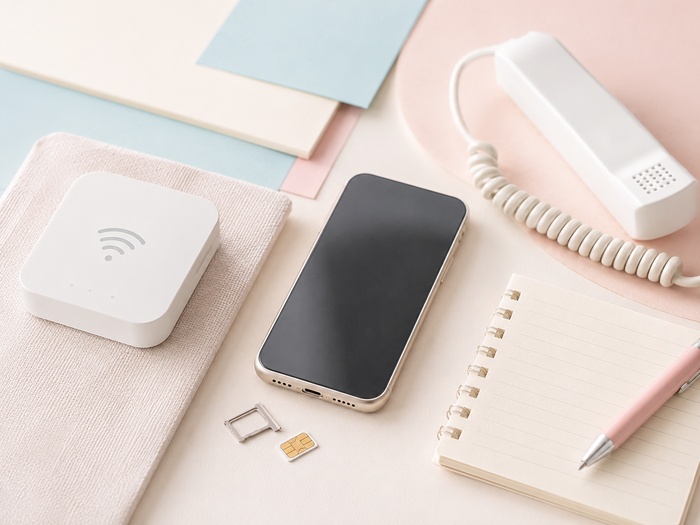
ずっと話し中になる原因は、大きく分けると回線、端末、設定、アプリの4つです。
それぞれの特徴を知っておくと、必要のない設定変更や初期化を避けられます。
回線・キャリア側の問題
携帯電話の音声通話は、契約している通信事業者の回線や交換設備を経由して接続されるため、通信障害や設備の不具合が発生すると、発信や着信が正常に行えないことがあります。
大規模な障害では複数の利用者に同じ症状が現れますが、特定の地域や一部の契約だけに影響するケースもあるため、周囲の人が使えているからといって回線障害ではないと断定できません。
通話だけができず、インターネットやメールは使えるという場合もあります。
auをはじめとするキャリアでは、公式サイトに障害やメンテナンス情報が掲載されるため、突然複数の相手へ電話できなくなったときは確認してみましょう。
ネットワーク・回線品質の影響と固定電話でのずっと話し中
電波が弱い場所や利用者が集中している時間帯では、通話の接続処理がうまく進まず、発信が終了したりエラー表示が出たりすることがあります。
地下、エレベーター内、山間部、建物の奥などで症状が出る場合は、窓際や屋外へ移動すると改善する可能性があります。
固定電話では、受話器が正しく置かれていない、電話機が外れた状態になっている、FAXやホームテレホンが回線を使用しているといった理由でも、発信者には話し中として伝わることがあります。
固定電話が長時間話し中の場合は、実際の通話だけでなく、受話器外れや接続機器の状態も確認する必要があります。
端末固有の不具合・故障
スマートフォンを長期間再起動していない場合や、複数のアプリを起動したまま使用している場合は、電話アプリや通信機能の一時的な不具合が起こることがあります。
画面上では通話が終了しているように見えても、内部の処理が残り、次の着信を正しく受けられないケースも考えられます。
iPhoneとAndroidでは設定画面の名称や場所が異なりますが、再起動、機内モードの切り替え、OSの更新という基本的な対処方法は共通しています。
落下や水濡れの直後から症状が始まった場合は、ソフトウェアではなくアンテナやSIM関連部品などの故障も疑われます。
設定やアプリによる影響
着信拒否、非通知拒否、迷惑電話フィルター、集中モード、自動転送などが有効になっていると、本人が意図していない着信まで制限されることがあります。
端末を買い替えたときに以前の設定が引き継がれたり、迷惑電話対策アプリの更新後に判定が変わったりすることもあるため、最近設定を変更していなくても確認する価値があります。
| 原因の種類 | 起こりやすい症状 | 最初の確認 |
|---|---|---|
| 回線障害 | 複数の相手へ発信できない | 障害情報を見る |
| 相手が通話中 | 特定の相手だけ話し中 | 時間を空ける |
| 着信拒否 | 特定番号だけ接続されない | 拒否リストを見る |
| 端末やアプリ | 表示が残る、動作が不安定 | 端末を再起動する |
着信拒否との違いをわかりやすく解説:見分け方と着信履歴の読み方
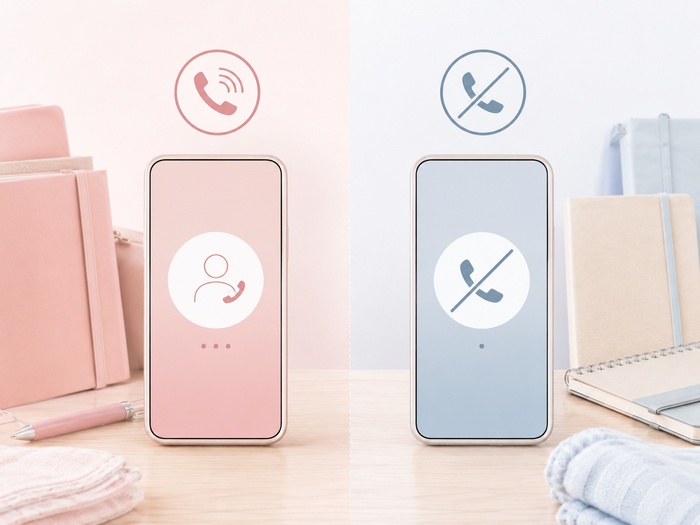
何度かけてもすぐ話し中になると、着信拒否を疑ってしまう人は少なくありません。
しかし、話中音やガイダンスの種類は契約や端末によって変わるため、ひとつの反応だけで判断しないことが大切です。
着信拒否時の挙動と話し中表示の違い
着信拒否が設定されている場合、発信者側では話中音が聞こえる、短い呼び出しのあと切れる、自動ガイダンスが流れる、留守番電話へ転送されるなど、さまざまな反応が起こります。
相手が着信画面で拒否ボタンを押した場合と、あらかじめ番号を拒否リストへ登録している場合でも挙動が異なることがあります。
auの公式案内では、相手が電話に出なかった場合、着信時に拒否操作をした場合、指定番号拒否などを設定している場合に、同じ案内が流れることがあるとされています。
同じ自動ガイダンスが複数の状況で使われることがあるため、案内の内容だけで着信拒否と決めつけることはできません。
履歴が残る・残らないケース別の原因解説
相手の着信履歴に自分の番号が残る場合は、少なくとも相手側の端末やサービスまで着信情報が届いた可能性があります。
一方、回線へ接続される前に発信が失敗した場合や、端末・アプリ側で自動的に遮断された場合は、相手の通常の着信履歴に残らないことがあります。
| 履歴の状態 | 考えられる例 | 注意点 |
|---|---|---|
| 不在着信として残る | 応答できなかった、着信音に気づかなかった | 端末が消音中の場合もある |
| 拒否履歴に残る | 端末やアプリによるブロック | 通常履歴と別画面の場合がある |
| まったく残らない | 接続前の失敗、回線制限 | 履歴だけでは断定できない |
電話アプリとは別に迷惑電話対策アプリを利用している場合は、そのアプリ内にだけ記録が保存されていることもあります。
相手側とこちら側で確認すべきこと
特定の相手にだけつながらないときは、まず別の相手へ正常に電話をかけられるか確認しましょう。
ほかの相手へ問題なく発信できるのであれば、自分の回線全体が故障している可能性は低くなります。
相手とメールやメッセージで連絡できる場合は、電話が通話中になっていないか、着信履歴が残っているか、誤って番号をブロックしていないかを確認してもらうとスムーズです。
緊急性の高い用件がある場合は同じ番号へ何度も発信し続けず、別の電話、家族への連絡、メッセージなど、ほかの連絡手段を利用してください。
端末別チェックリスト:AndroidとiPhone別の対処法

端末側の不具合が疑われる場合は、機種に合った設定を確認します。
表示名や操作手順はOSのバージョンによって異なるため、見つからないときは設定画面の検索機能を使うと便利です。
Androidでまず試すこと
Androidでは、最初に電話アプリを終了し、端末を再起動してから発信と着信を試します。
次に機内モードを一度オンにし、数秒待ってからオフへ戻すと、携帯電話回線への接続がやり直されます。
特定の番号だけ受けられない場合は、電話アプリの設定からブロック中の番号や迷惑電話設定を確認してください。
Googleの電話アプリでは、通話履歴から対象番号を開き、ブロックやブロック解除を行えますが、メーカー独自の電話アプリでは操作方法が異なります。
ネットワーク設定のリセットは改善につながることがあるものの、保存済みのWi-FiやBluetooth接続などが消える場合があるため、必要な情報を確認してから実行しましょう。
iPhoneでまず試すこと
iPhoneでは、機内モードをオンにして数秒待ち、オフに戻してから通話を試します。
着信できない場合は、「設定」から「集中モード」「着信拒否した連絡先」「自動電話転送」などを確認してください。
現在のiPhoneでは、電話に関する項目が「設定」の中の「アプリ」から「電話」へ進んだ場所に表示される場合があります。
通信会社の設定更新やiOSの更新が保留になっていないかも確認し、改善しない場合はネットワーク設定のリセットを検討します。
ネットワーク設定をリセットすると、保存していたWi-Fiのパスワードや一部の通信設定が削除されることがあるため、内容を確認せずに実行しないようにしましょう。
スマホ共通の画面確認とログの見方
スマートフォンでは、電話アプリの着信履歴と発信履歴を開き、問題が起きた時刻や通話時間を確認します。
通話時間が0秒または極端に短い場合は、相手と会話が始まる前に接続が終了した可能性があります。
毎日同じ時間帯に起きる、特定の場所だけで起きる、同じ相手だけで起きるといった傾向がわかれば、キャリアや修理窓口へ相談するときにも説明しやすくなります。
- 症状が起きた日時
- 発信した番号または着信した番号
- 表示されたエラーや自動ガイダンス
- 呼び出し音が鳴ったか
- 別の場所や別の相手でも再現したか
VoIPアプリや迷惑電話アプリが原因のケースと対策
LINEなどのインターネット通話、仕事用の通話アプリ、迷惑電話対策アプリを併用していると、アプリがマイクや通話機能を使用したままになることがあります。
通常の電話アプリに異常があると感じたら、通話に関連するアプリをすべて終了し、端末を再起動して確認してください。
アプリを一時的に無効にした状態で症状が出なくなれば、そのアプリの設定や相性が影響していた可能性があります。
ただし、迷惑電話対策を完全に解除すると不要な電話まで届くおそれがあるため、原因を確認したあとは必要な機能を戻しましょう。
キャリア・固定電話別の具体的対処:auの例と114で確認する流れ
端末を再起動しても改善しない場合は、契約しているキャリアや固定電話会社への確認が必要です。
問い合わせ前に情報を整理しておくと、状況の確認が進みやすくなります。
auなどキャリアに問い合わせる前に用意する情報
キャリアへ連絡するときは、契約者名、電話番号、本人確認に必要な情報、利用している機種名を準備します。
症状が出た日時、場所、相手の電話番号、聞こえたガイダンス、実施済みの対処法もメモしておきましょう。
相手の電話番号を伝える必要がある場合は、入力ミスやかけ間違いがないか確認するとともに、第三者に見える場所へ不用意に書き残さないよう注意してください。
auで発生した場合の応急対処とお客さま向けガイダンス
auを利用している場合も、再起動、機内モードの切り替え、電波状態の確認、障害情報の確認という順番が基本です。
発信時に自動ガイダンスが流れた場合は、途中で切らずに内容を最後まで聞き、可能であれば正確な文言を記録してください。
相手が出なかった場合、相手が着信を拒否した場合、指定番号拒否などが設定されている場合に似た案内が流れることもあるため、ガイダンスだけで相手の操作を判断するのは避けましょう。
割込通話や留守番電話、話中転送などの契約状況によっても着信時の動作が変わります。
固定電話でずっと話し中が続くときの114活用と手順
NTTの加入電話では、局番なしの114が「お話し中調べ」として案内されており、相手の固定電話が長時間話し中のときに確認できる場合があります。
ただし、携帯電話の相手が話し中かどうかを確認するための番号ではなく、IP電話や他社回線など、契約している電話サービスによっては利用できません。
ひかり電話などでは別の問い合わせ番号が案内される場合もあるため、契約書類や電話会社の公式案内を確認してください。
114につながらない場合や対象外の回線では、契約している固定電話会社の故障窓口やWeb上の故障診断を利用します。
キャリア側の自動システムや迷惑電話対策の影響と対応方法
キャリアが提供する迷惑電話対策サービスでは、非通知や特定の番号からの着信を自動的に拒否したり、ガイダンスへ接続したりすることがあります。
端末の拒否リストに番号がなくても、キャリア側のサービスで制限されている可能性があるため、契約中のオプションも確認しましょう。
家族が代理で設定したサービスや、機種変更前から継続しているオプションは見落としやすい部分です。
今すぐできるトラブルシューティング手順
原因がわからないときは、影響の少ない方法から順番に試すことが大切です。
複数の設定を一度に変えると、どの操作で改善したのかわからなくなるため、ひとつずつ確認しましょう。
再起動から機内モード切替までの確認順序
最初に電話アプリを終了し、スマートフォンを通常の方法で再起動します。
改善しなければ機内モードをオンにして数秒から十数秒待ち、オフへ戻してアンテナ表示が安定してから電話を試してください。
それでもつながらない場合は、電源を切った状態で数分待ってから再度起動します。
| 順番 | 試すこと | 確認する結果 |
|---|---|---|
| 1 | 別の番号へ発信 | 特定番号だけか確認 |
| 2 | 端末を再起動 | 一時的不具合か確認 |
| 3 | 機内モード切替 | 回線再接続後を確認 |
| 4 | 設定と障害情報を確認 | 拒否や障害の有無を確認 |
着信拒否設定の確認とブロック解除
iPhoneでは電話の設定にある「着信拒否した連絡先」、Androidでは電話アプリ内の「ブロック中の番号」などを確認します。
家族や知人の番号が登録されていた場合は、番号をよく確かめてから解除してください。
非通知の電話だけがつながらない場合は、発信者番号の通知設定や非通知拒否サービスが関係している可能性があります。
連絡先に登録されていない番号を消音する機能もあるため、登録済みの相手以外から着信できないときは確認しましょう。
アプリ更新・OS更新・不要アプリの削除で改善するケース
電話アプリやOSに不具合があり、更新によって改善されることがあります。
更新前には充電残量と空き容量を確認し、可能であれば写真や連絡先などのバックアップを取っておくと安心です。
症状が始まる直前にインストールした通話録音アプリ、迷惑電話アプリ、端末管理アプリなどがある場合は、一時停止やアンインストール後の動作も確認します。
必要なデータや契約情報が保存されているアプリは、削除前に復元方法を確認してください。
回線・ネットワーク再接続
Wi-Fi通話やインターネット電話で問題が起きている場合は、Wi-Fiを一度切り、モバイル回線のみで試してみます。
反対に携帯電話の電波が弱い場所では、契約や端末が対応していればWi-Fi通話が役立つ場合があります。
自宅のネットワークが原因と思われるときは、ルーターを説明書に従って再起動してください。
物理SIMを使用している端末では、電源を切ってからSIMの状態を確認する方法もありますが、無理に抜き差しするとカードやトレーを傷めるおそれがあります。
eSIMには取り外せるカードがなく、誤って削除すると再発行手続きが必要になる場合があるため、自己判断で削除しないようにしましょう。
長期的な対策と予防:再発防止のための設定と運用ルール
一度改善しても、設定やアプリが原因だった場合は同じ症状が繰り返されることがあります。
日頃から通話履歴や端末の状態を確認し、異常に気づきやすい環境を整えておきましょう。
迷惑電話対策と着信音・通知設定で誤判定を減らす方法
迷惑電話対策は便利ですが、判定が厳しすぎると必要な電話まで消音されたり、別の履歴へ振り分けられたりすることがあります。
病院、学校、配送業者などから電話が来る予定があるときは、わかっている番号を連絡先へ登録しておくと見逃しを減らせます。
着信音量、消音モード、集中モード、スマートウォッチへの通知転送なども定期的に確認しましょう。
着信履歴・通話履歴の管理と定期的なチェック方法
履歴をすぐに削除せず、問題が解決するまでは発生日時や相手番号を残しておくと、原因の調査に役立ちます。
同じ番号から短時間に何度も着信している場合は、折り返す前に番号を検索したり、留守番電話の内容を確認したりすると安心です。
心当たりのない番号からの着信に対して、氏名、住所、暗証番号、認証コードなどを伝えないよう注意してください。
端末の定期メンテナンス
OSや電話アプリを更新し、端末の空き容量を確保しておくことは、通話機能を安定させるうえでも大切です。
再起動を長期間していない端末は、一時データがたまり動作が不安定になることがあるため、調子が悪いと感じたときは再起動してみましょう。
連絡先、写真、メッセージなどを定期的にバックアップしておけば、修理や初期化が必要になったときにも慌てずに対応できます。
複数番号運用・代替連絡手段の用意
仕事や家族の介護などで電話連絡が欠かせない場合は、メール、SMS、メッセージアプリなど、電話以外の連絡手段も決めておくと安心です。
デュアルSIMや仕事用番号を利用する方法もありますが、両方の番号で同時に通話できるとは限らず、端末や通信会社によって動作が異なります。
家族間では「電話がつながらないときはSMSを送る」など、簡単なルールを決めておくと行き違いを防げます。
故障・不具合が疑われるときの対応:修理・交換・エスカレーション

基本的な対処を試しても繰り返し発生する場合は、端末やSIM、回線設備の不具合を疑います。
修理へ出す前に再現条件を整理し、大切なデータを保護しておきましょう。
電話機・スマホ本体の故障確認法
誰にかけても通話できない、突然通話が切れる、相手の声が聞こえない、SIMを認識しないといった症状が重なっている場合は、端末側の故障の可能性があります。
可能であれば、自分のSIMを対応する別端末で試す、または別の正常なSIMを自分の端末で試すと、端末と回線のどちらに原因があるか判断しやすくなります。
ただし、SIMの入れ替えには契約や端末の対応条件があり、家族や他人のSIMを無断で使用することは避けてください。
メーカーや修理窓口へ行く前に試すログ収集と情報整理
メーカーやキャリアへ相談するときは、「ずっと話し中になる」とだけ伝えるより、再現した日時や場所、相手番号、頻度、表示内容を具体的に伝えるほうが状況を理解してもらいやすくなります。
エラー画面が表示された場合は、個人情報が写り込まないよう注意しながらスクリーンショットを保存しておきましょう。
Appleや端末メーカーのサポートへ相談する場合は、機種名、OSのバージョン、契約キャリア、実施済みの操作もまとめておきます。
修理・交換の判断基準とデータ保全・初期化の注意点
再起動後も毎日症状が出る、別の場所でも改善しない、SIMを交換しても直らない、落下や水濡れのあとから不具合が続く場合は、点検や修理を検討する目安になります。
初期化を提案されることもありますが、初期化すると端末内の写真、アプリ、設定などが削除されるため、必ずバックアップとアカウント情報の確認を行ってください。
| 状態 | 対応の目安 |
|---|---|
| 再起動で改善した | しばらく経過を見る |
| 特定の場所だけで発生する | 回線状況を相談する |
| 複数のSIMでも再現する | 端末点検を検討する |
| 水濡れや破損後に発生した | 使用を控えて修理相談する |
キャリアやメーカー対応で改善しない場合のエスカレーション手順
最初の問い合わせで解決しなかった場合は、受付日時、担当窓口、案内された内容、実施した操作を記録しておきます。
再発したときは以前の受付内容を伝え、回線調査、SIM交換、端末診断など、次の確認方法を相談してください。
キャリアとメーカーのどちらへ相談すべきかわからない場合は、まず契約キャリアへ連絡し、回線と契約状態に問題がないことを確認してから端末メーカーへ進むと整理しやすくなります。
よくあるケース別Q&A
ここでは、携帯電話がずっと話し中になるときによくある疑問を、ケース別にまとめます。
似た症状でも原因が異なるため、自分の状況に近いものから確認してください。
ケース1:通話してないのに通話中と表示されるときの原因と対処法
電話を切ったのに通話中と表示される場合は、電話アプリの一時的な停止、Bluetooth機器との接続、VoIPアプリの通話処理などが残っている可能性があります。
電話アプリと通話関連アプリを終了し、Bluetoothを一度オフにしてから端末を再起動してください。
再起動後も表示が消えない場合は、OSや電話アプリの更新を確認し、キャリアまたはメーカーへ相談しましょう。
ケース2:相手に何度かけてもずっと話し中で着信が届かない場合
特定の相手だけが何度かけても話し中になる場合は、相手が長時間通話しているほか、受話器外れ、着信拒否、迷惑電話フィルター、回線の不具合などが考えられます。
時間を30分から数時間ほど空けて再度発信し、急ぎでなければSMSやメールで折り返しをお願いしてみましょう。
ほかの番号から試す方法もありますが、着信拒否を避ける目的で繰り返し別番号から発信すると相手へ負担をかける可能性があるため、必要以上に行わないことが大切です。
ケース3:履歴が残るが通話は発生していない場合
着信履歴が残っていても通話時間が記録されていない場合は、着信通知だけが届き、応答や通話開始には至っていないと考えられます。
自動ガイダンスが流れた場合は、相手の留守番電話、着信拒否、回線停止など、案内内容によって可能性が変わります。
ガイダンスの文言を正確に覚えていないときは、無理に推測せず、時間を置いて再発信するか契約キャリアへ確認してください。
ケース4:迷惑電話や自動ボットが原因で話し中表示が出るときの対策
短時間に大量の着信が発生したり、自動発信システムから繰り返し電話がかかってきたりすると、端末や回線の処理が不安定になる場合があります。
知らない番号にはすぐ折り返さず、迷惑電話として報告する、個別にブロックする、キャリアの迷惑電話対策サービスを利用するといった方法で対応しましょう。
必要な電話まで遮断されていないか、ブロック履歴や迷惑電話アプリの判定結果も定期的に確認してください。
まとめ
携帯電話がずっと話し中になる原因には、相手が実際に通話しているケースだけでなく、着信拒否、転送や割込通話の設定、通信障害、端末や電話アプリの不具合などがあります。
話中音や自動ガイダンスだけで原因を決めつけず、特定の相手だけか、ほかの番号にも発信できないか、着信履歴が残っているかを順番に確認することが大切です。
まずは時間を空けてかけ直し、端末の再起動と機内モードの切り替えを試したうえで、着信拒否や迷惑電話設定、キャリアの障害情報を確認しましょう。
改善しない場合は、発生日時、場所、相手番号、ガイダンスの内容、実施した対処法を整理して、契約キャリアや端末メーカーへ相談すると原因を調べやすくなります。
着信拒否かもしれないと不安になっても、ほかの原因は数多くあるため、焦らず簡単な確認からひとつずつ進めてみてくださいね。